
Klukkari Vet — Manual d'usuari
Aplicació web per fer i consultar els horaris setmanals de l'hospital veterinari: torns, reténs, recompte d'hores i control d'errors.
1 Accés i rols
Klukkari Vet s'obre des del navegador (ordinador, tauleta o mòbil). Cada persona té el seu usuari i la seva contrasenya, i el rol decideix què pot fer.
| Rol | Què pot fer |
|---|---|
| Administrador | Tot: fer l'horari, gestionar el personal, el calendari, els extres, l'informe mensual, la configuració, els usuaris i bloquejar o desbloquejar setmanes. |
| Editor | Fer l'horari de les setmanes no bloquejades i gestionar el calendari (vacances, lliure disposició i altres). |
| Només veu | Veu l'horari de tothom. No pot modificar res. Si l'administrador l'ha vinculat a una persona del personal, també veu els seus extres (mai els dels altres). |
- Obre l'adreça de l'aplicació.
- Escriu el correu i la contrasenya i prem Entra.
- Per sortir, prem Surt a la barra superior.
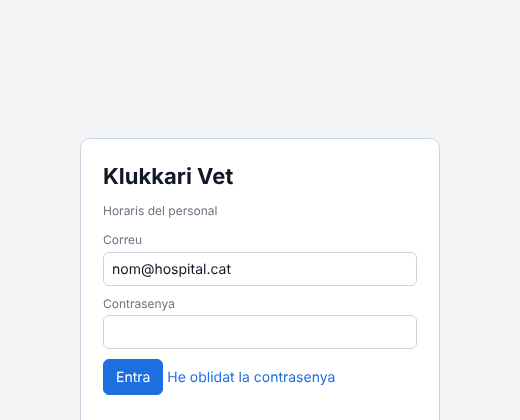
A la part de baix de la pantalla d'entrada hi surt la versió de l'aplicació.
2 La barra superior
Dalt de tot hi ha el nom de l'hospital, les pestanyes (Horari, Calendari per a tothom, Personal i Configuració només per a administradors, i Extres per als administradors i per als usuaris vinculats a una persona, i Informe només per a administradors), el teu usuari i tres botons:
| Botó | Funció |
|---|---|
| ? | Obre aquest manual en una pestanya nova. |
| ◐ ☀ 🌙 | Canvia el tema: automàtic (◐, segueix el del dispositiu), clar (☀) o fosc (🌙). |
| v0.11.1 | Mostra la versió i les novetats. |
3 Fer l'horari
Els veterinaris es mostren amb el fons ple del seu color i els auxiliars només amb la vora del color. A cada torn, els veterinaris surten a dalt i els auxiliars a sota, separats per una línia fina (només si el torn té els dos tipus). Les persones que ja existien d'abans queden com a veterinaris; canvia-les a Personal.
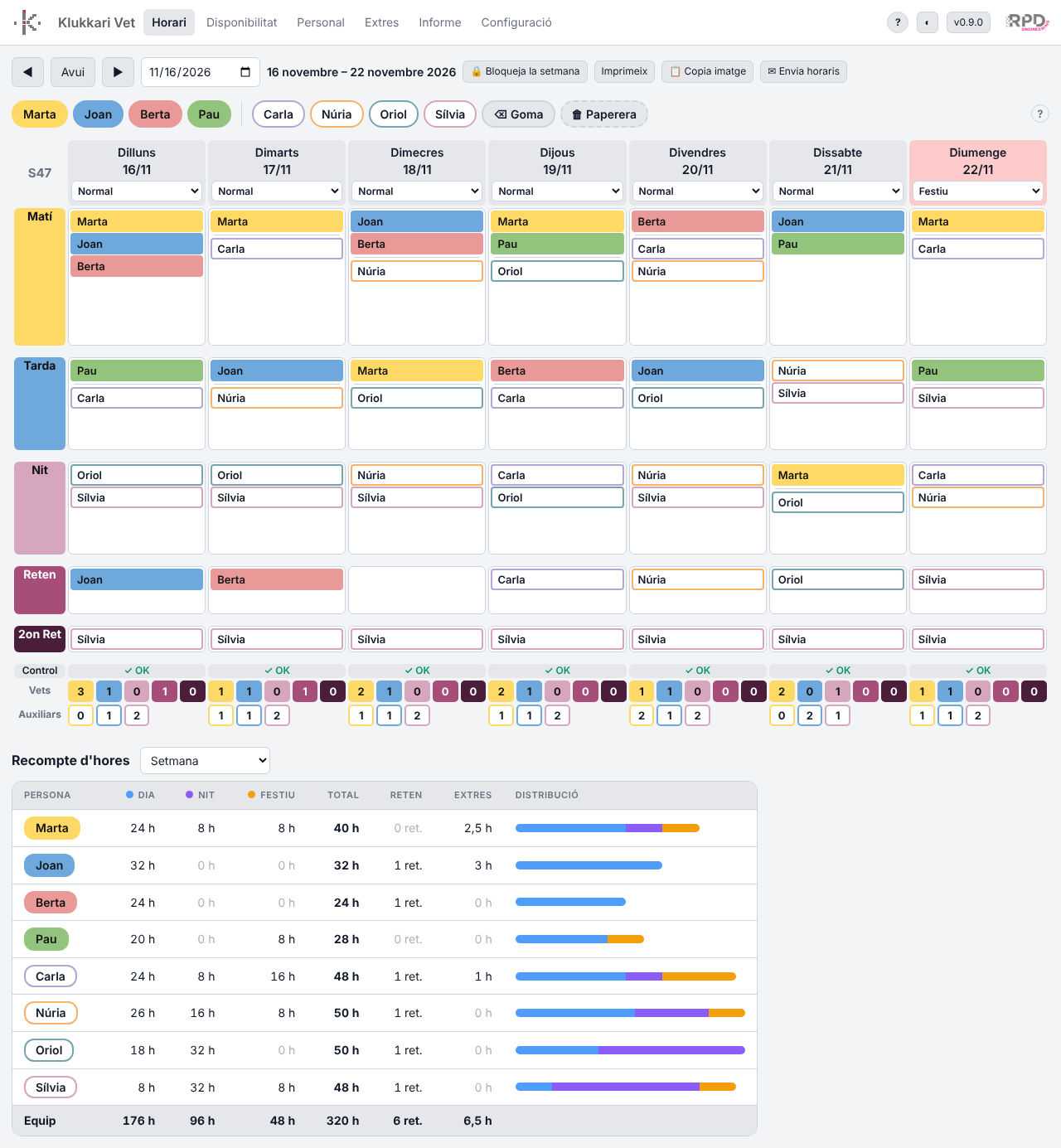
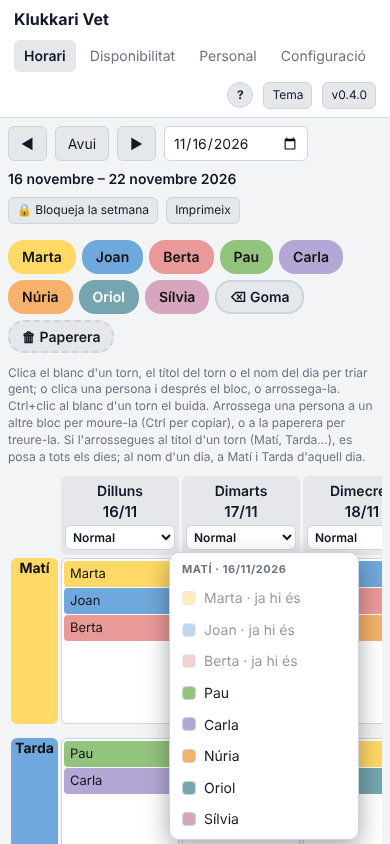
La pestanya Horari mostra una setmana (de dilluns a diumenge). Cada dia té cinc blocs, un per torn: Matí, Tarda, Nit, Reten i 2on Ret. Els blocs són més alts quan hi ha més gent; l'ordre de les persones dins el bloc no té importància.
3.1 Canviar de setmana
Amb les fletxes ◀ i ▶ es va a la setmana anterior o la següent. Avui torna a la setmana actual, i el selector de data permet saltar a qualsevol dia.
A la cantonada de dalt a l'esquerra de la taula surt el número de setmana (per exemple S47), segons la numeració ISO: la setmana 1 és la que conté el primer dijous de l'any.
3.2 Tipus de dia
Sota el nom de cada dia hi ha un desplegable amb el tipus de dia: Normal o Festiu (o els que s'hagin definit a la configuració). Els diumenges surten per defecte com a Festiu; si un diumenge concret ha de ser normal, el poses a Normal i es queda així. Un dia marcat com a festiu suma les seves hores a la columna FESTIU del recompte.
3.3 Posar gent: quatre maneres
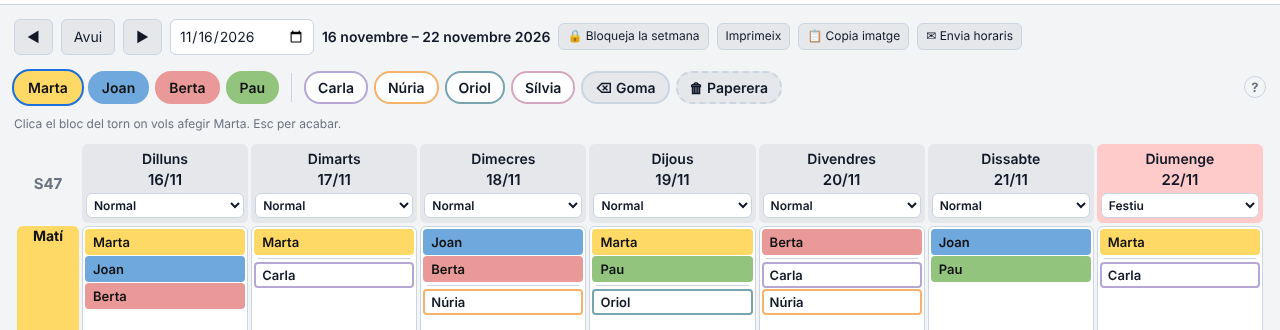
- Triar la persona i clicar el bloc. Clica una persona de la paleta (queda seleccionada) i després clica tants blocs com vulguis. Prem Esc per acabar.
- Arrossegar. Arrossega una persona de la paleta fins a un bloc.
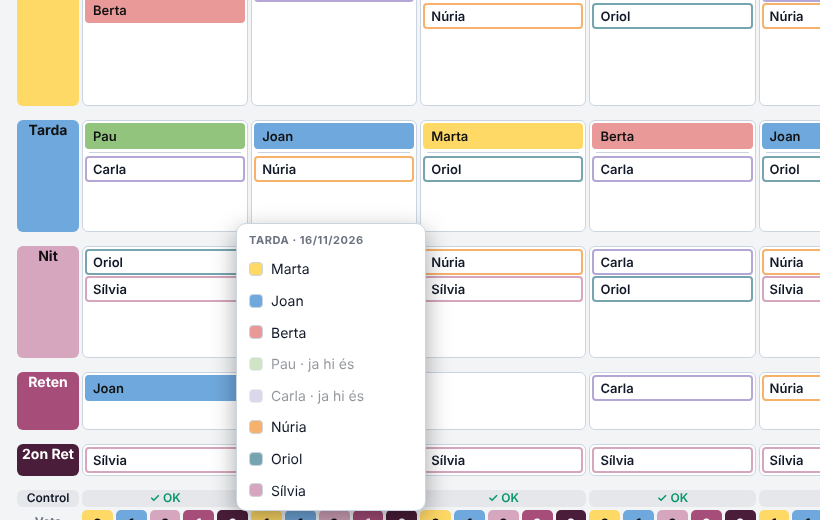
- Desplegable. Clica la part blanca d'un bloc: s'obre una llista i només cal triar el nom. Les persones que ja hi són apareixen en gris.
- Moure o copiar. Arrossega una persona d'un bloc a un altre per moure-la; si mantens Ctrl (o Alt) la copies.
3.4 Posar algú a tots els dies d'un torn
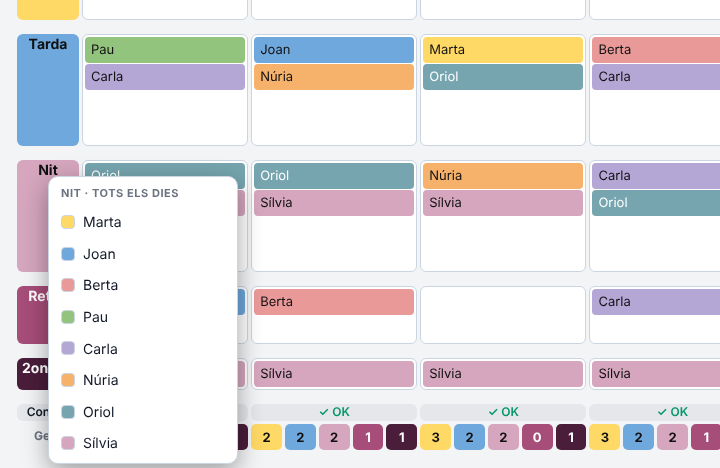
Clica el títol del torn (Matí, Tarda, Nit…) a l'esquerra. S'obre una llista de persones; en triar-ne una, queda posada als dies de la setmana. A Matí, Tarda i Nit només es posa de dilluns a divendres i es salten els festius; a Reten i 2on Ret es posa tots els set dies, caps de setmana i festius inclosos. Es salten els dies en què no pot treballar, on ja hi és o on no té permès aquell torn. També pots arrossegar una persona de la paleta fins al títol.
3.5 Posar algú a Matí i Tarda d'un dia
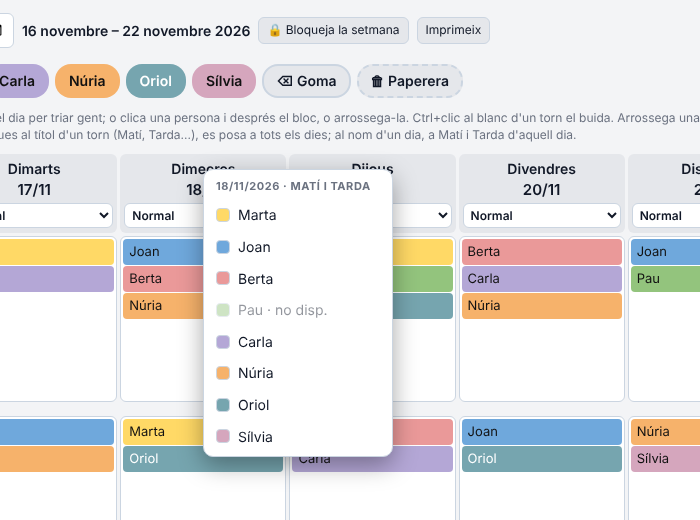
Clica el nom del dia (no el desplegable de tipus de dia). La persona triada es posa a Matí i a Tarda d'aquell dia. També funciona arrossegant-la fins al nom del dia.
Ordenar A–Z
El botó 🔤 A–Z de la barra de dalt ordena alfabèticament les persones de la paleta, dels llistats que surten en clicar i de dins de cada torn. Els auxiliars queden sempre a sota dels veterinaris, separats. Desactivat, es manté l'ordre en què s'han posat. L'ordre es recorda en aquest navegador i no canvia res del que hi ha desat.
3.6 Treure gent
| Acció | Resultat |
|---|---|
| Clic dret sobre una persona d'un bloc | La treu d'aquell bloc. |
| Goma i clic sobre una persona | La treu. La goma queda activa fins que prems Esc. |
| Arrossegar la persona a Paperera | La treu. |
| Ctrl + clic a la part blanca d'un bloc | Buida el bloc sencer (tothom). |
| Clic dret al número de setmana (cantonada, per exemple S47) | Esborra tothom de tota la setmana. Demana confirmació. |
| Clic dret al nom d'un dia | Esborra tothom d'aquell dia (tots els torns). Demana confirmació. |
| Clic dret al títol d'un torn | Esborra tothom d'aquell torn de tota la setmana. Demana confirmació. |
3.7 Copiar l'horari com a imatge
El botó 📋 Copia imatge copia al porta-retalls la taula de torns de la setmana (dies i torns amb la gent, sense les files de Control i Gent ni el recompte d'hores). Després només cal enganxar-la (Ctrl+V) en un correu, un missatge o un document.
3.8 Enviar l'horari per correu i Telegram
El botó ✉ Envia horaris (només administrador) envia l'horari de la setmana que tens oberta a les persones que hi tenen torns. Cada persona rep:
- Els seus torns: dia, torn, hores de cada torn i el total de la setmana.
- L'horari complet de la setmana. Al correu és una taula amb els mateixos colors que l'app (veterinaris amb el fons de color, auxiliars només amb la vora; el seu nom surt subratllat). A Telegram, que no admet taules, va com a imatge de la taula de torns (la mateixa que copia el botó «Copia imatge»), just després del missatge amb els seus torns.
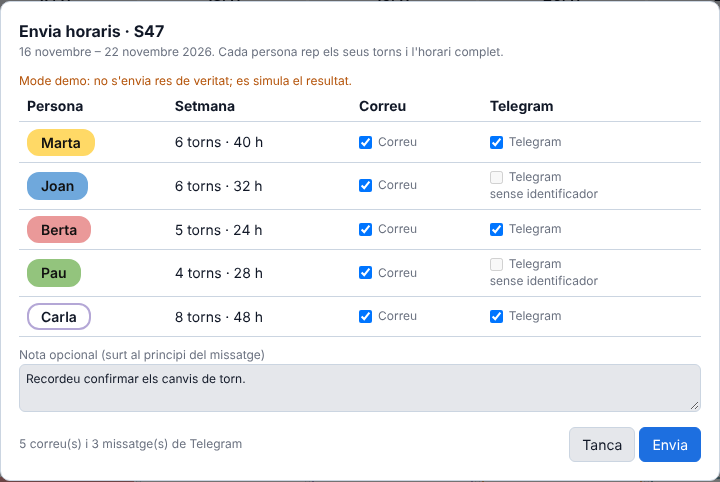
- Obre la setmana que vols enviar i prem ✉ Envia horaris.
- Al diàleg surten les persones de la setmana. Per a cadascuna pots marcar o desmarcar Correu i Telegram. Si falta el correu o l'identificador de Telegram, la casella surt apagada i ho diu (s'omple a Personal).
- Si vols, escriu una nota: surt al principi del missatge.
- Mira el resum de sota (8 correu(s) i 4 missatge(s) de Telegram) i prem Envia.
- En acabar, el diàleg diu quants enviaments s'han fet i, si n'hi ha cap d'erroni, qui i per què (correu rebutjat, Telegram no ha pogut entregar el missatge…). Pots corregir-ho i prémer Torna a enviar.
Sota cada casella queda apuntat l'últim enviament d'aquella setmana (✓ 17/11 22:04), perquè sàpigues què ja s'ha enviat. Els enviaments queden registrats a la base de dades; només els administradors els veuen.
4 Control d'errors i gent per torn
Sota els blocs hi ha dues files de control per a cada dia:
| Fila | Què indica |
|---|---|
| Control | OK si tot és correcte. Als dies normals, és un error que una mateixa persona surti repetida al mateix bloc de Matí, Tarda o Nit. També avisa si hi ha una persona en pausa o no disponible. També és un error (o avís, segons la configuració) que una persona sigui en un torn on no pot estar. És un error que un torn no arribi al mínim de veterinaris o d'auxiliars configurat (apartat «Control d'errors» de Configuració); el torn es pinta de color taronja si «Mostrar errors al torn» està activat, i el número de setmana de la cantonada superior esquerra es posa en vermell i pampalluga mentre hi hagi errors; si només hi ha avisos, es posa en groc i pampalluga més lentament. Si «Comprovar errors» està apagat, aquesta fila no apareix. |
| Vets | Nombre de veterinaris de cada torn, amb el requadre ple del color del torn (Matí groc, Tarda blau, Nit rosa, Reten i 2on Ret granat). |
| Auxiliars | Nombre d'auxiliars de Matí, Tarda i Nit, amb el requadre només amb la vora del color del torn. |

5 Recompte d'hores
A sota de l'horari hi ha la taula amb les hores de cada persona, dividides en DIA, NIT, FESTIU i TOTAL, el nombre de reténs, les hores EXTRES i una barra de distribució. Les hores extra són una columna a banda: no se sumen al TOTAL. Al final hi ha la fila Equip amb els totals.
El desplegable del costat del títol permet triar el període:
| Opció | Període |
|---|---|
| Setmana | La setmana que es veu a pantalla. |
| Mes | El mes de la setmana seleccionada. |
| Interval a definir | Entre dues dates triades: el recompte surt per a tot l'interval. |
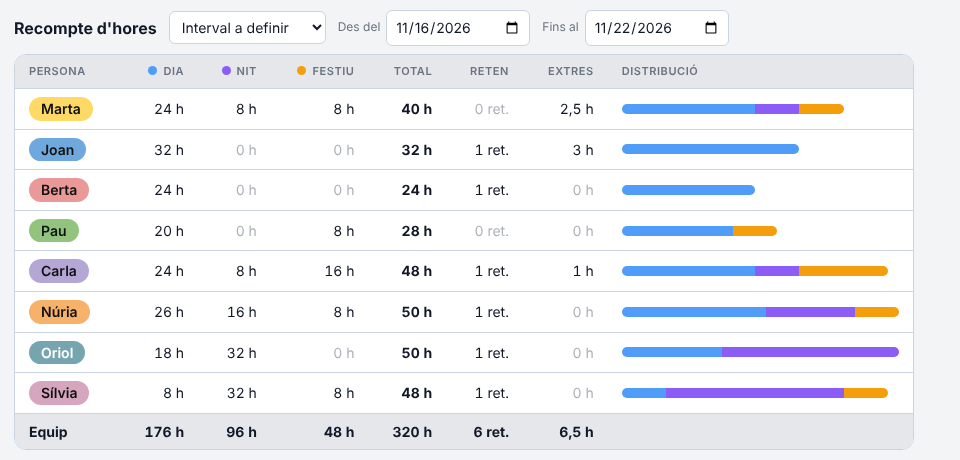
Les hores que suma cada torn depenen del tipus de dia i es poden canviar a Configuració (vegeu l'apartat 11).
6 Bloquejar setmanes
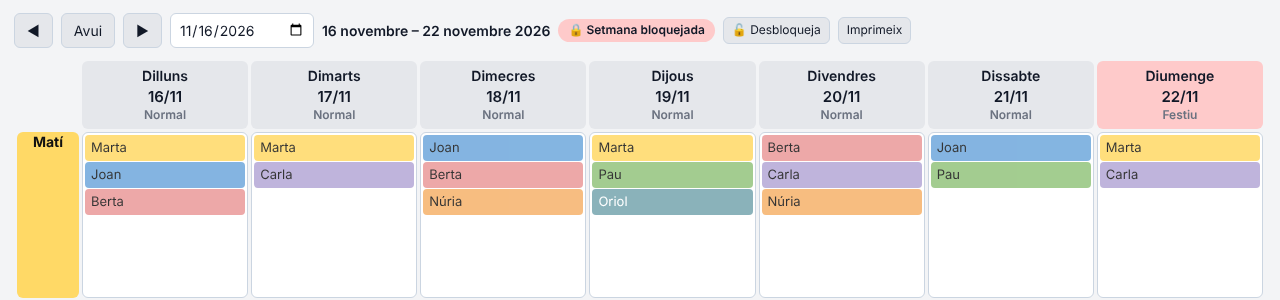
Per evitar canvis per error en setmanes ja fetes, l'administrador pot bloquejar-les amb el botó 🔒 Bloqueja la setmana. Una setmana bloquejada es pot consultar però no es pot modificar; per tornar-hi a treballar, el mateix botó la desbloqueja.
- Les setmanes passades es bloquegen soles.
- Només l'administrador pot bloquejar i desbloquejar.
- El bloqueig també s'aplica al servidor: encara que algú intenti saltar-se l'aplicació, no es pot modificar una setmana bloquejada.
7 Personal
La pestanya Personal (només administrador) és la llista de persones. Hi pots tenir tanta gent com calgui.
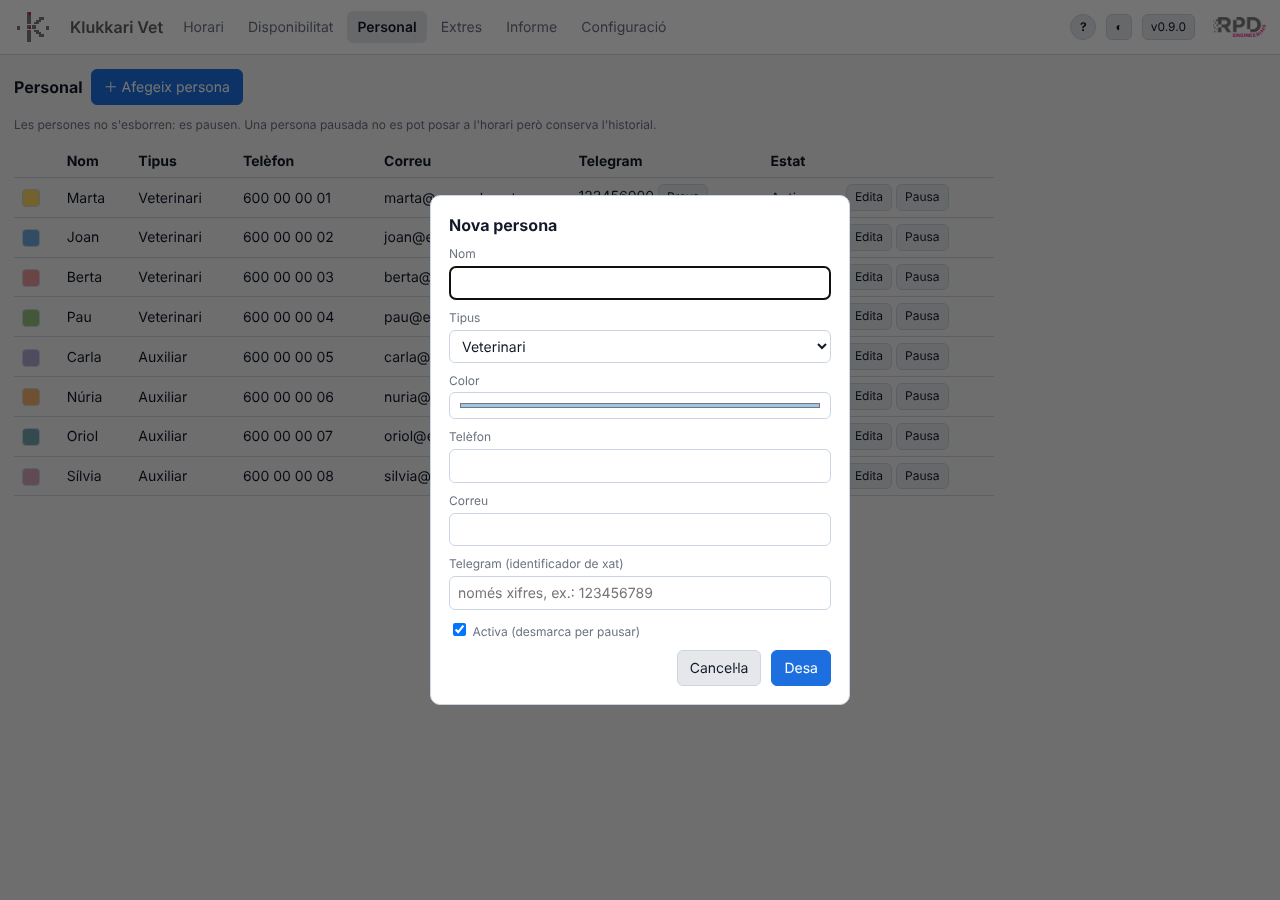
- Prem + Afegeix persona.
- Omple el nom, tria el tipus (Veterinari o Auxiliar), tria un color (és el color del nom a l'horari) i, si vols, el telèfon, el correu i l'identificador de Telegram (veieu més avall).
- Desa.
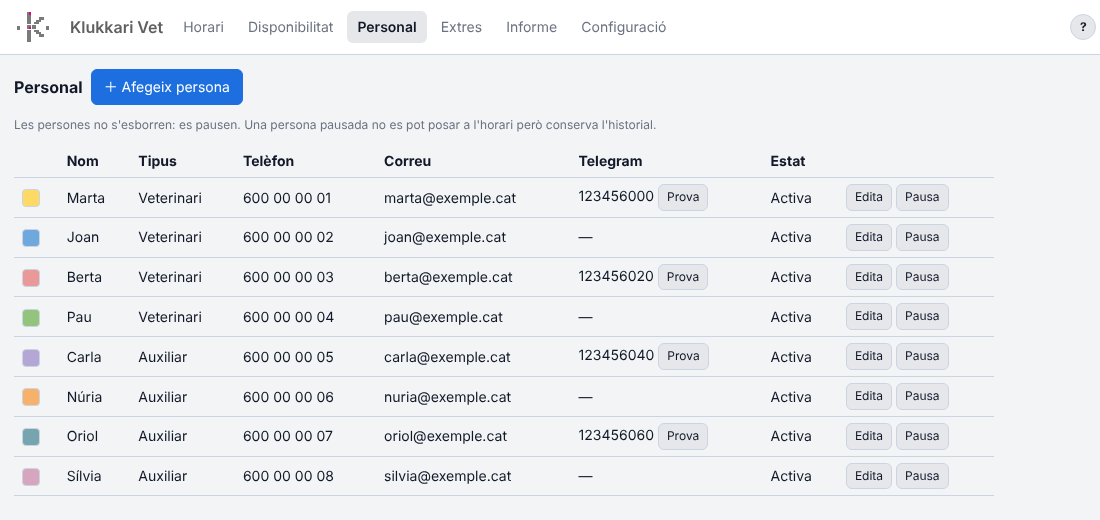
El telèfon, el correu i l'identificador de Telegram només els veuen els administradors.
Torns on pot estar: a la fitxa de cada persona hi ha una graella amb els torns (Matí, Tarda, Nit, Reten, 2on Ret) i tres columnes: Dill–Div, Dissabte i Dg / festiu. Per defecte tot està marcat. La columna Torns permesos de la llista de Personal els mostra sense haver d'editar. Segons la regla del Control d'errors, posar una persona en un torn no permès dona Error (i no es deixa), Avís o res.
Incompatibilitats: sota la llista de Personal hi ha la taula Incompatibilitats, per definir parelles de persones que no haurien de treballar juntes. Tria les dues persones, escriu una nota privada (opcional) i prem «Afegeix». La parella val en els dos sentits i només es pot posar un cop. La columna Incompatible amb de la llista les mostra sense haver d'editar. Es marca quan les dues coincideixen al mateix torn d'un dia: matí amb matí, tarda amb tarda, nit amb nit; matí amb tarda no compta. Reten i 2on Ret compten com un sol grup. Surt un missatge per parella al Control i les caselles es marquen. Què passa (Error, Avís o No fer res; per defecte Avís) es tria a Configuració › Control d'errors, i mai bloqueja. Només els administradors veuen les parelles, la nota i l'avís.
7.1 Telegram
Perquè una persona rebi l'horari per Telegram, cal que tingui el seu identificador de xat (un nombre) a la fitxa. S'aconsegueix així:
- La persona obre el bot de l'hospital a Telegram i prem Start.
- L'administrador executa la funció
telegramIds()de l'script de Google; al Registre d'execució surt cada nom amb el seu identificador. - L'administrador escriu l'identificador a Personal › Edita › Telegram (només xifres) i desa.
- A la llista, al costat de l'identificador surt el botó Prova: envia un missatge de comprovació a aquella persona.
Si el camp queda buit, aquella persona només rep el correu.
8 Extres
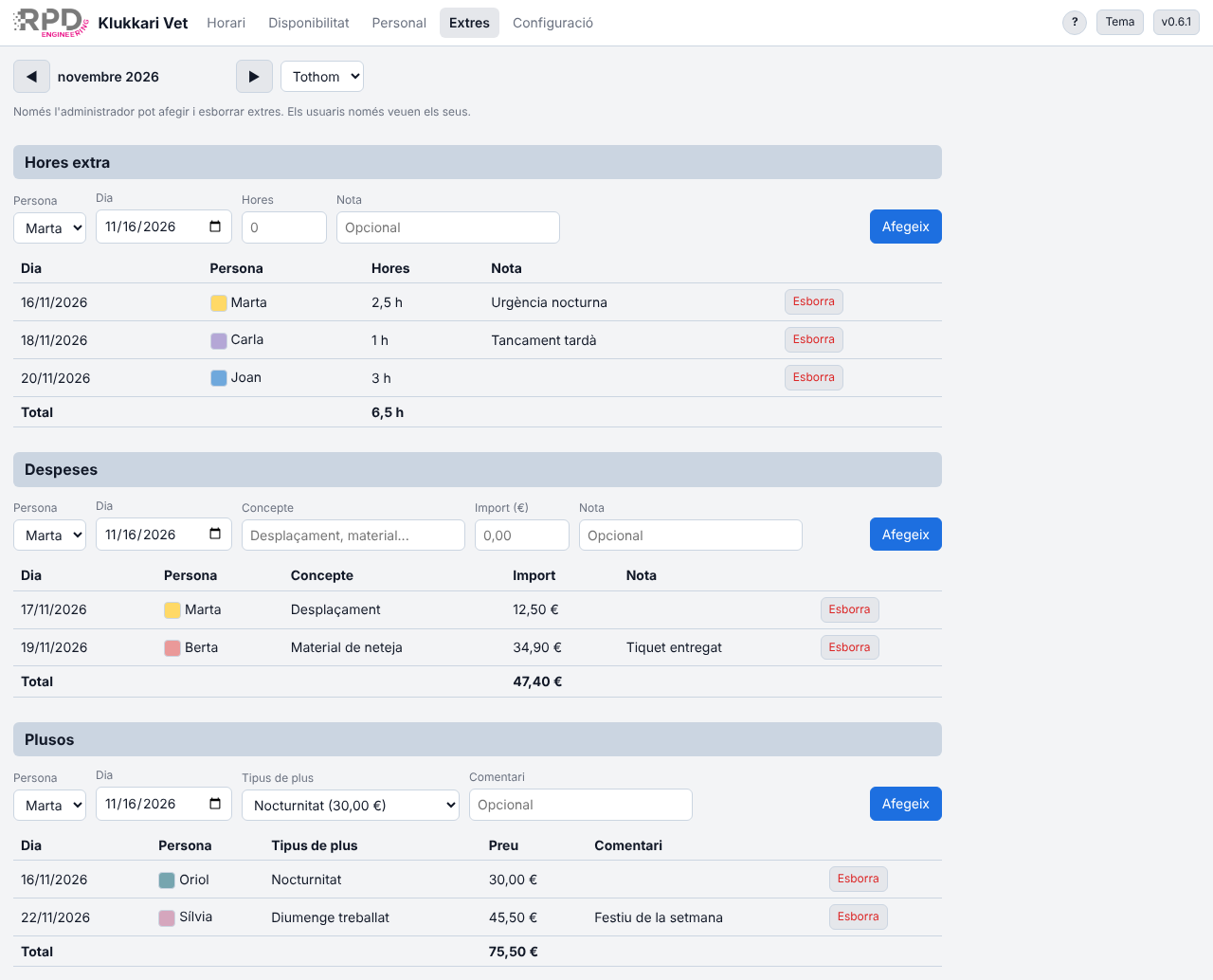
La pestanya Extres recull el que s'ha de pagar a part de l'horari: les hores extra, les despeses i els plusos de cada persona. Es treballa per mesos: les fletxes ◀ i ▶ canvien de mes.
8.1 Hores extra
- Tria la persona i el dia.
- Escriu les hores (es poden posar decimals, per exemple 1,5) i, si vols, una nota.
- Prem Afegeix.
Les hores extra surten al recompte d'hores, a la columna EXTRES (apartat 5), per al període que s'hi hagi triat.
8.2 Despeses
Funciona igual, però amb un concepte (per exemple «Desplaçament») i un import en €. Les despeses i els plusos es guarden i es llisten per mesos; no apareixen al recompte d'hores, sinó que s'utilitzaran a l'informe mensual de nòmines.
8.3 Plusos
Un plus és un import fix segons el seu tipus (per exemple «Nocturnitat»). Primer l'administrador defineix els tipus de plus i el seu preu a Configuració › Tipus de plus. Després, a Extres:
- Tria la persona i el dia.
- Tria el tipus de plus (a la llista surt amb el seu preu).
- Escriu un comentari, si en vols, i prem Afegeix. Cada fila és una unitat; si són dos el mateix dia, s'afegeixen dues files.
8.4 Esborrar o corregir
Per corregir una dada, esborra-la amb Esborra i torna-la a afegir. El filtre del costat dels mesos permet veure només una persona.
8.5 Qui hi pot accedir
| Usuari | Què veu i què pot fer |
|---|---|
| Administrador | Veu els extres de tothom i és l'únic que els pot afegir i esborrar. |
| Altres usuaris, vinculats a una persona | Només veuen els seus extres, sense formularis ni botons d'esborrar. Mai veuen els dels altres, ni a la pantalla ni a la columna EXTRES del recompte. |
| Altres usuaris, sense vinculació | No veuen la pestanya Extres. |
Veure tot l'any i enviar els extres
Aquest botó Veure tot l'any també és a la pestanya Informe: mostra el resum de tot l'any i l'Excel que s'exporta és el de l'any sencer.
El botó Veure tot l'any fa que la pestanya mostri (i les fletxes moguin) tot l'any en lloc d'un mes; Veure el mes hi torna. El botó ✉ Envia (només administradors) envia per correu i Telegram a cada persona només els seus extres (hores extra, plusos i despeses) del període que es veu, el mes o l'any. Es marquen els destinataris com a l'enviament d'horaris i es pot afegir una nota; només surten les persones que tenen extres en aquest període.
9 Informe mensual
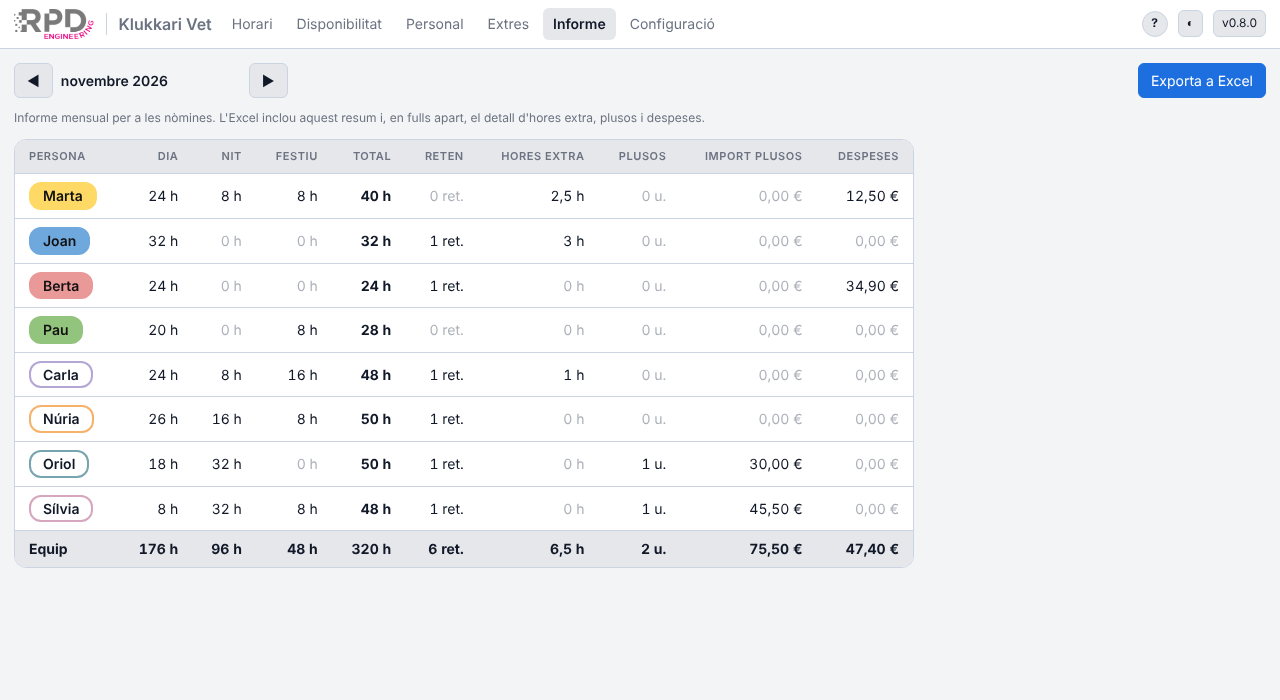
La pestanya Informe (només administrador) reuneix, per persona i per al mes triat, tot el que cal per fer les nòmines. Les fletxes ◀ i ▶ canvien de mes.
| Columna | Què mostra |
|---|---|
| Dia, Nit, Festiu, Total | Hores del mes, calculades com al recompte d'hores de l'horari (apartat 5). |
| Reten | Nombre de reténs del mes. |
| Hores extra | Suma de les hores extra del mes (no entren al Total). |
| Plusos | Nombre de plusos apuntats al mes. |
| Import plusos | Suma en € dels plusos, amb el preu que tenien el dia que es van apuntar. |
| Despeses | Suma en € de les despeses del mes. |
L'última fila, Equip, suma tothom.
9.1 Exportar a Excel
El botó Exporta a Excel descarrega el fitxer Informe_AAAA-MM.xlsx amb quatre fulls:
| Full | Contingut |
|---|---|
| Resum | La taula de l'informe, una fila per persona i una última fila de total. Les unitats (h, €) són a la capçalera de cada columna i els números són numèrics, per poder-hi fer càlculs. |
| Hores extra | Una fila per cada hora extra: dia, persona, hores i nota. |
| Plusos | Una fila per cada plus: dia, persona, tipus de plus, preu i comentari. |
| Despeses | Una fila per cada despesa: dia, persona, concepte, import i nota. |
10 Calendari
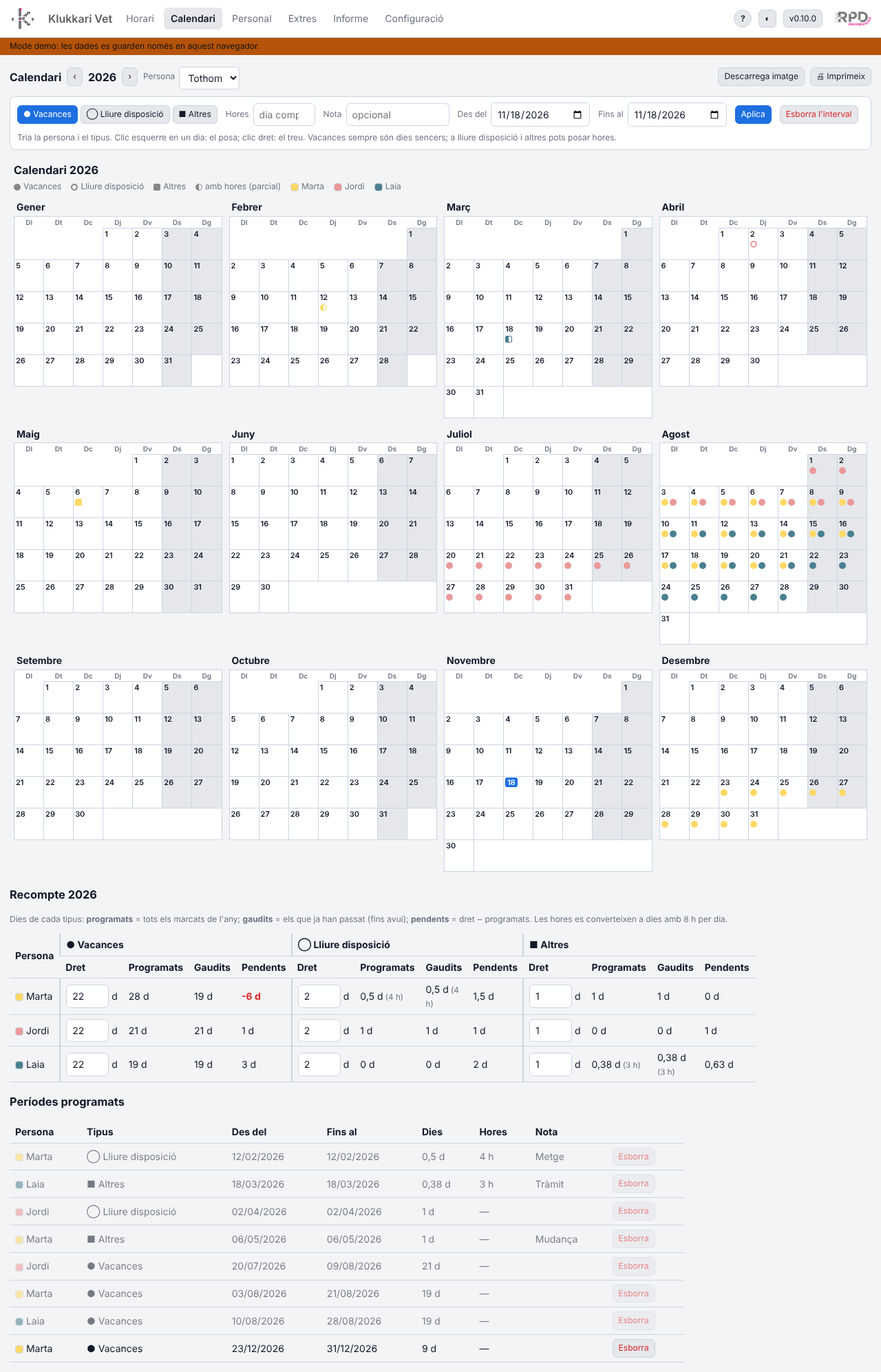
A Calendari (tothom el veu; editors i administradors el modifiquen) hi ha els 12 mesos de l'any amb els dies de vacances (●), de lliure disposició (◯) i altres (■) de cada persona, cadascuna amb el seu color. Si el dia només té unes hores, el punt surt mig ple. Amb Persona pots veure tothom o només una persona; amb ‹ › canvies d'any.
Com s'assigna
- Tria la persona i el tipus (Vacances, Lliure disposició o Altres).
- Clic esquerre en un dia el posa; clic dret el treu. Per a un període, posa Des del i Fins al i prem Aplica (o Esborra l'interval). Es compten els dies naturals, caps de setmana inclosos.
- A lliure disposició i altres pots escriure les hores (per exemple 4) en comptes d'un dia sencer, i una nota opcional. Les vacances sempre són dies sencers.
Recompte
Sota el calendari hi ha el recompte de cada persona i any, en dies, per a cada tipus: el dret anual (l'escriu l'administrador), els programats (tots els marcats), els gaudits (els que ja han passat) i els pendents (dret − programats; en vermell si es passa). Les hores es converteixen a dies amb les «hores d'un dia complet» de Configuració (8 h per defecte). A sota, el llistat de períodes programats, que es poden esborrar.
- Un dia complet marcat (vacances, o hores iguals o superiors a un dia) impedeix posar la persona a l'horari: el desplegable la mostra en gris i el servidor també ho rebutja. Si només té unes hores, l'horari l'accepta però avisa.
- Si marques dies en què la persona ja tenia torns, el calendari ho avisa.
- Imprimeix demana què imprimir: tothom (junts), una persona o cada persona per separat. Surt en A4 apaïsat amb 6 mesos per pàgina (gener–juny i juliol–desembre) i, en un altre full, el recompte.
- Descarrega imatge baixa el calendari en PNG.
- ✉ Envia (només administradors) envia a cada persona, per correu i Telegram, els seus períodes, el seu recompte i la imatge del seu calendari. Funciona com l'enviament d'horaris: es marquen els destinataris, es pot afegir una nota i es veu l'últim enviament de cadascú. Cal la URL de l'script de Google a Configuració i, per a Telegram, l'identificador de cada persona a Personal.
11 Gràfics
La pestanya Gràfics (administradors i editors) mostra, per a un període, quantes persones hi ha cada dia a cada torn. Hi ha un gràfic per torn (Matí, Tarda i Nit) amb barres apilades: a baix els vets (color ple) i a sobre els auxiliars (només la vora). L'escala vertical és la mateixa als tres gràfics, els caps de setmana i festius surten en franja grisa i els dies sense ningú tenen una ratlla vermella a la base. Passant el ratolí per sobre d'un dia en veus el detall, i a la capçalera de cada torn hi ha la mitjana de vets i auxiliars per dia.
El període es tria amb Setmana, Mes, Any o Personalitzat (Des del / Fins al), i les fletxes ◀ ▶ el mouen. Sempre es mostra dia per dia; en períodes llargs el gràfic es pot desplaçar horitzontalment.
12 Configuració
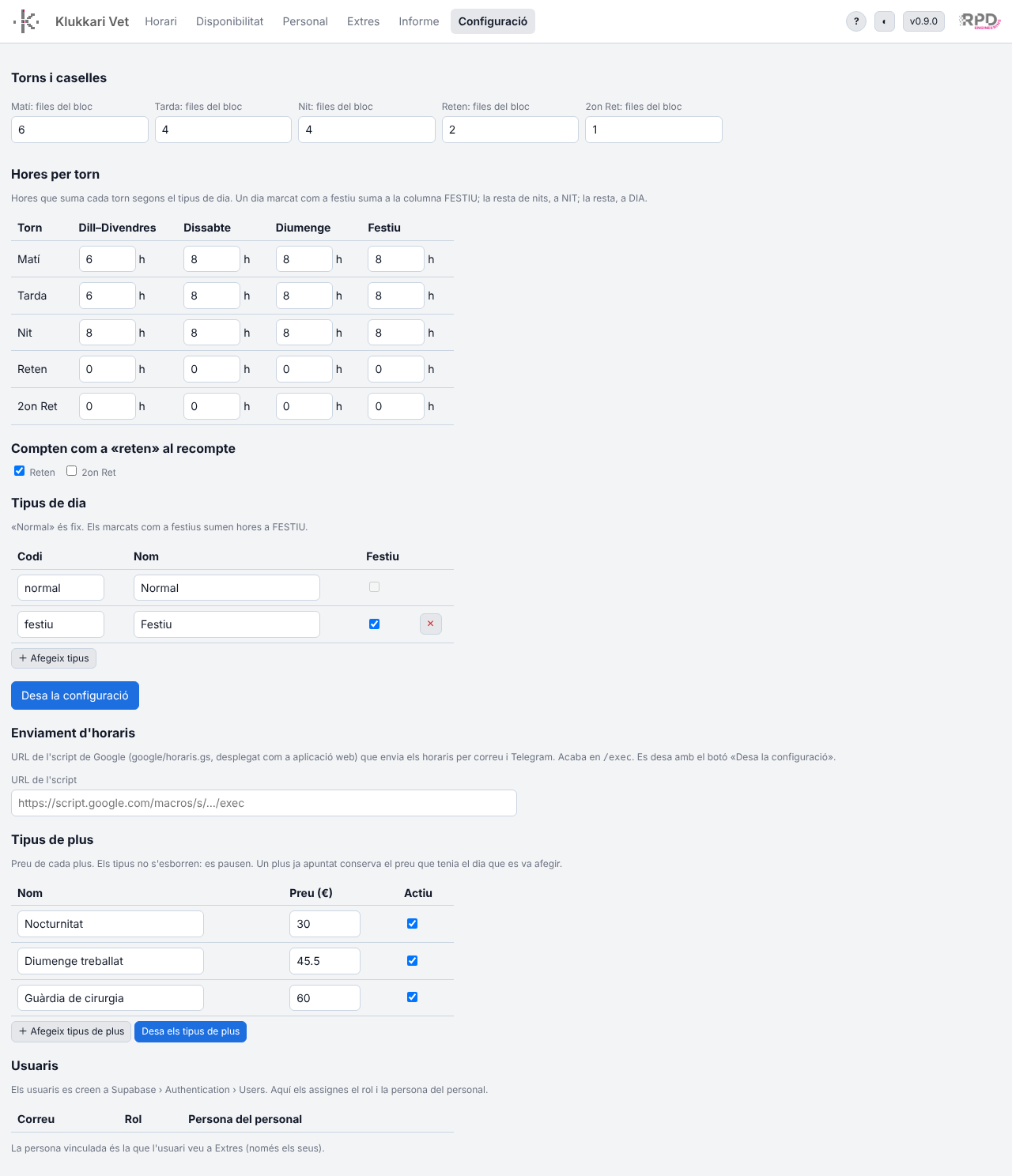
La pestanya Configuració (només administrador) controla com funciona l'horari i com es compten les hores. Després de canviar valors, cal prémer Desa, l'únic botó, fix a la part de baix (desa també els tipus de plus).
| Apartat | Què fa | Per defecte |
|---|---|---|
| Torns i caselles | Nombre de files que té cada bloc quan es veu buit (el bloc creix si hi poses més gent). | Matí 6 files · Tarda 4 files · Nit 4 files · Reten 2 files · 2on Ret 1 fila |
| Hores per torn | Hores que suma cada torn segons si és dia laborable, dissabte, diumenge o festiu. | Matí i Tarda 6 h (dill.–div.) i 8 h la resta · Nit 8 h · Reten 0 h |
| Compten com a «reten» | Quins torns se sumen a la columna RETENS. | Reten sí · 2on Ret no |
| Control d'errors | Interruptors «Comprovar errors» i «Mostrar errors al torn», i el mínim de veterinaris i d'auxiliars de cada torn (Matí, Tarda, Nit, Reten, 2on Ret) per a dill.–div., dissabte i diumenge/festiu. Un 0 vol dir que no s'exigeix res. Cada regla (persona en un torn no permès, mínims no assolits, persona pausada/no disponible/amb permís) es pot posar a Error, Avís o No fer res; amb Error, un torn no permès no es deixa posar. La regla «Persones incompatibles» (Personal › Incompatibilitats) només marca, mai bloqueja. | Activats · mínims a 0 · no permès Error · mínims Error · pausada/no disponible Avís · incompatibles Avís |
| Aspecte de l'horari | «Mode discret»: a la graella, els veterinaris només amb la vora de color i el fons gris clar; els auxiliars no canvien. Es pot triar el color de fons de cada tipus (veterinaris i auxiliars), amb el botó «Per defecte» per tornar al color original; el text s'adapta sol al color. | Desactivat |
| Tipus de dia | Llista de tipus de dia (Normal, Festiu…) i quins compten com a festiu. «Normal» és fix. | Normal · Festiu |
| Tipus de plus | Nom i preu en € de cada plus, i si està actiu. No s'esborren: es pausen. | Cap tipus definit |
| Enviament d'horaris | URL de l'script de Google que envia els correus i els missatges de Telegram (acaba en /exec). | Buida: no es pot enviar |
| Usuaris | Assignar el rol (Admin, Editor, Només veu) i la persona del personal a cada usuari. | Només veu, sense persona |
Els usuaris es creen al panell d'autenticació del servei (Supabase); aquí només se'ls assigna el rol.
13 Ús al mòbil
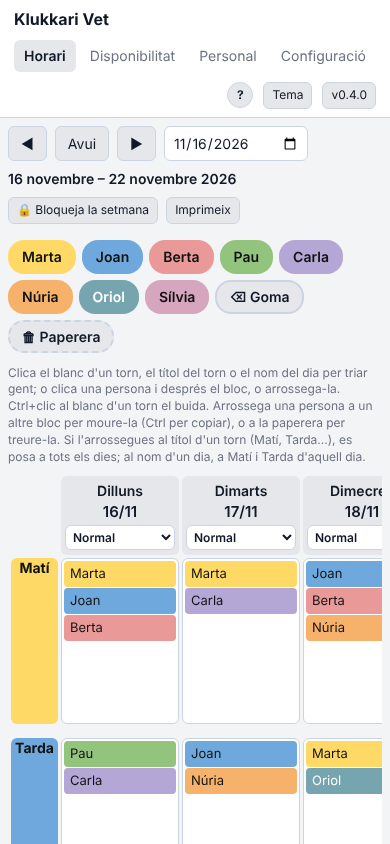
L'aplicació s'adapta a pantalles petites: l'horari es desplaça horitzontalment per veure tots els dies, i la resta funciona igual. Al mòbil les pestanyes passen a una barra fixa a baix amb accés ràpid a Horari, Calendari, Extres i Informe, i un botó ☰ Menú que obre un menú lateral amb totes les pestanyes (també Gràfics, Personal i Configuració) i Ajuda, Tema, la versió, Surt i, a sota, l'usuari amb el seu nivell (a la capçalera ja no hi surten). Es tanca en triar una opció o tocant fora del menú. Per posar gent, el més còmode al mòbil és clicar la part blanca d'un bloc i triar el nom del desplegable.
14 Imprimir
A la pestanya Horari hi ha dos botons d'impressió. Tots dos obren la impressió del navegador, en un full A4 apaïsat:
| Botó | Què surt imprès |
|---|---|
| 🖨 Imprimeix horari | Només l'horari de la setmana (títol amb l'hospital i la setmana, i la taula de torns), en un full. |
| 🖨 Horari + recompte | L'horari al primer full i el recompte d'hores, amb el període que tinguis triat (setmana, mes o interval), al segon full. |
La impressió surt sempre en mode dia, encara que l'aplicació estigui en mode fosc.
No surten la barra d'eines, la paleta de persones, la fila de Control ni les files de Vets i Auxiliars. A la capçalera de l'horari imprès, a la dreta, hi ha la icona de Klukkari amb el text «Klukkari Vet». Si imprimeixes amb Ctrl+P, també surt l'horari al primer full i el recompte al segon.
El Calendari té el seu propi botó Imprimeix (vegeu l'apartat 10): A4 apaïsat, 6 mesos per pàgina.
15 Problemes freqüents
| Què passa | Causa probable | Què cal fer |
|---|---|---|
| No puc posar ni treure ningú | La setmana està bloquejada, o el teu rol és «Només veu». | Demana a un administrador que desbloquegi la setmana o et canviï el rol. |
| Una persona surt en gris al desplegable | Ja hi és en aquell torn, està en pausa o té el dia marcat al calendari. | Revisa el torn, el personal o el calendari. |
| El control marca error | Una persona surt repetida al mateix bloc d'un dia normal. | Treu-la d'un dels dos llocs. |
| No veig la pestanya Extres | L'usuari no està vinculat a cap persona del personal. | Demana a l'administrador que el vinculi a Configuració › Usuaris. |
| No veig les pestanyes Personal o Configuració | Són només per a administradors. | Demana el rol a un administrador. |
| «Envia» surt apagat al diàleg d'enviament | No hi ha cap casella marcada, o falta la URL de l'script. | Marca almenys un destinatari; l'administrador ha d'enganxar la URL a Configuració › Enviament d'horaris. |
| Un enviament surt amb error | Correu buit o rebutjat; per a Telegram, la persona no ha premut «Start» al bot o l'identificador és incorrecte. | Revisa la fitxa a Personal (botó «Prova») i torna a enviar. |
| Surt la barra taronja «Mode demo» | L'aplicació no està connectada al servidor: les dades es guarden només en aquest navegador. | Avisa l'administrador tècnic. |
16 Versions
| Versió | Data | Novetats |
|---|---|---|
| v0.11.1 | 2026-11-20 | Les incompatibilitats també pinten el torn quan «Mostrar errors al torn» està activat. |
| v0.11.0 | 2026-11-20 | Incompatibilitats entre persones (Personal): parelles que no haurien de coincidir al mateix torn, amb nota privada; regla nova al Control d'errors (Error, Avís o No fer res, per defecte Avís; mai bloqueja). Només administradors. |
| v0.10.3 | 2026-11-20 | Mòbil: capçalera d'una sola línia; usuari i nivell, versió i «Surt» dins el menú ☰. |
| v0.10.2 | 2026-11-20 | Mòbil: barra de pestanyes fixa a baix (Horari, Calendari, Extres, Informe) i botó ☰ Menú amb un menú lateral que porta totes les pestanyes, Ajuda, Tema i Surt. |
| v0.10.1 | 2026-11-19 | Control d'errors configurable (mínims de vets i auxiliars per torn i tipus de dia; cada regla en Error, Avís o No fer res; torns pintats de color); torns permesos per persona i tipus de dia; botó A–Z per ordenar; els diumenges són festius per defecte; els festius es pinten en lila; el número de setmana pampalluga en vermell (error) o groc (avís); posar algú al títol de Matí, Tarda o Nit només afecta de dilluns a divendres sense festius, i a Reten i 2on Ret a tota la setmana; Configuració amb un sol botó «Desa» i aspecte d'Extres; la impressió sempre en mode dia; mode discret de la graella (Configuració › Aspecte de l'horari). |
| v0.10.0 | 2026-11-19 | Pestanya Calendari (vacances, lliure disposició i altres, amb recompte de dies, impressió de 6 mesos per pàgina i enviament per correu i Telegram); pestanya Gràfics (vets i auxiliars per dia i torn); Extres i Informe amb «Veure tot l'any» i enviament dels extres; horari imprès sense recompte de gent i amb el logo. |
| v0.10.0 | 2026-11-17 | Dos botons d'impressió: només l'horari, o l'horari i el recompte d'hores en un altre full (A4 apaïsat). |
| v0.9.0 | 2026-11-17 | Enviament d'horaris per correu i Telegram (a Telegram, els torns de la persona en text i l'horari complet com a imatge; botó «Envia horaris»), camp Telegram a Personal i URL de l'script a Configuració. |
| v0.8.1–v0.8.4 | 2026-11-17 | Nou logo de Klukkari (K amb punts) a la capçalera, el login i la icona de la pestanya. |
| v0.8.0 | 2026-11-16 | Tipus de treballador (veterinari / auxiliar): veterinaris amb fons ple i auxiliars només amb vora de color; veterinaris a dalt, auxiliars a sota de cada torn. Columna Tipus a l'Excel de l'informe. |
| v0.7.3 | 2026-11-16 | Clic dret al número de setmana per esborrar tota la setmana (amb confirmació). |
| v0.7.2 | 2026-11-16 | Número de setmana a la cantonada de la taula d'horari. |
| v0.7.1 | 2026-11-16 | El text d'ajuda d'edició passa a una icona «?» amb bombolla. |
| v0.7.0 | 2026-11-16 | Pestanya Informe amb exportació a Excel; clic dret al títol del torn o del dia per esborrar-lo (amb confirmació); botó per copiar l'horari com a imatge; botó de tema amb icones i versió a la pantalla d'entrada. |
| v0.6.1 | 2026-11-16 | Extres: títols en franja i botó Afegeix alineat a la dreta. |
| v0.6.0 | 2026-11-16 | Plusos: tipus de plus amb preu a Configuració i apuntar-los a Extres. |
| v0.5.1 | 2026-11-16 | Logo d'RPD Engineering a la capçalera i a la pantalla d'entrada. |
| v0.5.0 | 2026-11-16 | Pestanya Extres (hores extra i despeses), columna EXTRES al recompte i vincle usuari ↔ persona. |
| v0.4.0 | 2026-11-16 | Ctrl + clic buida un bloc; clic al títol d'un torn per posar algú a tots els dies; clic al nom del dia per posar algú a Matí i Tarda; botó d'ajuda «?». |
| v0.3.7 | 2026-11-16 | Recompte d'hores per setmana, mes o interval; desplegable en clicar la part blanca d'un torn. |
| v0.3.x | 2026-11-16 | Blocs únics per torn que creixen; paperera; control de gent per torn; nom de l'hospital a la barra. |
| v0.2.0 | 2026-11-16 | Bloqueig de setmanes (les passades, automàtic). |
| v0.1.0 | 2026-11-15 | Primera versió: personal, disponibilitat, horari, recompte i control d'errors. |